
La función Objetos perdidos de LobbyPMS permite registrar y gestionar los objetos encontrados durante la operación del establecimiento.
Desde esta sección puedes:
- Registrar objetos encontrados.
- Asociarlos a una habitación y/o huésped cuando corresponda.
- Agregar fotografías y observaciones.
- Consultar el historial de cada caso.
- Registrar su entrega o disposición final.
- Configurar categorías y el periodo durante el cual un objeto permanecerá disponible para reclamación.
Antes de comenzar
Antes de utilizar la función Objetos perdidos, verifica que:
- Tengas acceso a tu cuenta de LobbyPMS.
- Tu usuario cuente con permiso para acceder al Calendario de reservas.
Paso 1: Acceder a Objetos perdidos
- Ingresa a LobbyPMS con tu usuario y contraseña.
- Dirígete al Calendario de reservas, ubicado como la segunda opción del menú izquierdo.
- Selecciona Objetos perdidos.
Al ingresar, podrás consultar los objetos registrados, aplicar filtros, registrar nuevos objetos, gestionar los casos existentes y acceder a la configuración de la función.
Paso 2: Configura las categorías y el periodo de espera
Antes de registrar objetos, puedes configurar las opciones que utilizarás para gestionar los casos.
Desde “Configuración” podrás:
- Crear y administrar las categorías de los objetos.
- Definir el periodo de espera durante el cual un objeto permanecerá disponible para reclamación.
En la parte superior derecha, haz clic en “Configuración”.
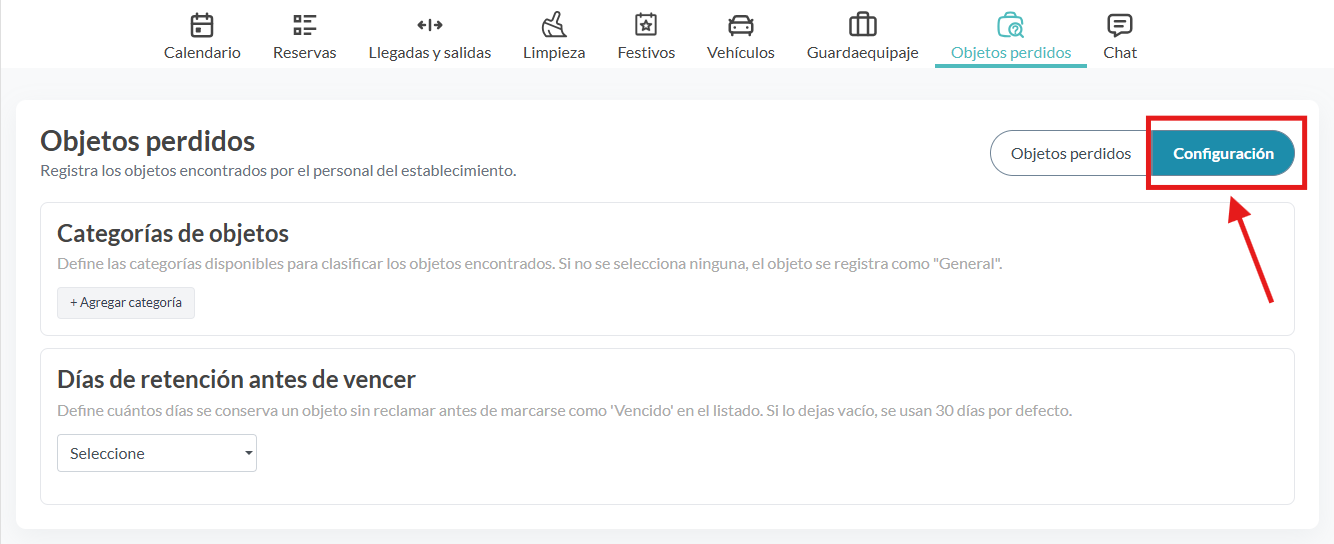
Categorías
Las categorías permiten organizar y clasificar los objetos encontrados para facilitar su búsqueda posteriormente.
Para crear una categoría:
- Haz clic en “+ Agregar categoría”.
- Ingresa el nombre de la categoría.
- Presiona Enter o haz clic en ✔ para guardarla.
También puedes editar o eliminar las categorías existentes.
💡 Ten en cuenta: También puedes crear una categoría directamente desde el formulario “Registrar objeto”. Si no has creado ninguna categoría, los objetos se registrarán automáticamente en “General”.
Periodo de espera
En esta sección puedes definir cuántos días permanecerá disponible un objeto para reclamación.
Los periodos disponibles son:
- 15 días
- 30 días
- 45 días
- 60 días
- 90 días
- 120 días
- 150 días
- 180 días
💡 Ten en cuenta: Si no configuras un periodo de espera, LobbyPMS establecerá 30 días por defecto.
Paso 3: Consulta el listado de objetos perdidos
Al ingresar a “Objetos perdidos”, encontrarás el listado de los objetos registrados en el establecimiento.
En la parte superior puedes utilizar diferentes filtros para localizar un registro:
- Búsqueda: permite buscar por objeto, habitación o huésped.
- Estado: permite filtrar por:
- Encontrado
- Activo
- Finalizado
- Entregado
- Vencido
- Todos
- Categoría: permite consultar los objetos pertenecientes a una categoría específica.
- Fecha de reporte: permite filtrar según la fecha en la que fue reportado el objeto.
Una vez selecciones los criterios de búsqueda, haz clic en “Aplicar filtros”.
También encontrarás estas opciones:
- Quitar filtros: elimina los filtros aplicados y muestra nuevamente el listado completo.
- Exportar a Excel: permite descargar el listado de objetos perdidos en formato Excel.
Paso 4: Conoce las opciones principales
En la parte superior derecha de “Objetos perdidos” encontrarás estas opciones:
- Registrar objeto: permite crear un nuevo registro.
- Listado: muestra los objetos perdidos registrados.
- Configuración: permite administrar las categorías y definir el periodo de espera para reclamación.
Paso 5: Registra un objeto perdido
Para registrar un nuevo objeto, haz clic en “Registrar objeto”.
LobbyPMS mostrará un formulario en el que podrás ingresar la información del objeto encontrado.
Información del objeto
El campo “Nombre del objeto” es obligatorio.
También puedes completar los siguientes campos de manera opcional:
- Foto: permite adjuntar hasta tres imágenes del objeto encontrado.
- Categoría: permite seleccionar una categoría existente o crear una nueva.
- Descripción: permite agregar información adicional sobre el objeto, con un máximo de 180 caracteres.
- Habitación: permite indicar si el objeto fue encontrado en una habitación.
- Huésped: permite asociar el objeto a un huésped relacionado con la habitación o a otro huésped que pueda ser su propietario.
- Observaciones: permite agregar información adicional relacionada con el objeto o el caso.
Una vez completes la información, guarda el registro para incorporarlo al listado de Objetos perdidos.
⚠️ Importante: El único campo obligatorio es “Nombre del objeto”. Los demás son opcionales.
Registra la información de forma clara y detallada para facilitar la identificación del objeto y el seguimiento del caso.
Paso 6: Gestiona un objeto registrado
Una vez registrado un objeto, podrás administrarlo desde las opciones disponibles en el listado. Desde allí puedes consultar la información del caso, registrar su entrega, editar los datos o finalizarlo.
Marcar como entregado
Si el objeto fue reclamado y entregado a una persona, selecciona “Marcar como entregado”.
Al seleccionarla, se abrirá un panel lateral en el que podrás registrar la información de la entrega.
Para completar el proceso, debes asociar el objeto a la persona que lo recibió. Esta puede ser:
- Un cliente que ya esté registrado en LobbyPMS.
- Un nuevo cliente registrado previamente desde la opción “Clientes” del menú principal.
También puedes agregar:
- Observaciones: para registrar información relacionada con la entrega.
- Foto: para adjuntar una imagen como evidencia de la entrega.
Una vez completes la información, confirma el proceso y el objeto quedará registrado como entregado.
Ver detalle
La opción “Ver detalle” permite consultar toda la información relacionada con el objeto y hacer seguimiento al caso.
En esta sección podrás consultar información como:
- Fecha de creación.
- Usuario que registró el objeto.
- Fecha de última actualización.
- Estado actual.
- Nombre del objeto.
- Fotografías adjuntas, cuando existan.
- Historial del caso.
Desde esta vista también puedes realizar diferentes acciones:
- Cambiar el huésped asociado a la reserva.
- Cambiar el huésped asociado al objeto.
- Marcar el objeto como entregado.
- Finalizar el caso.
- Eliminar el registro.
Otras opciones
Desde el botón “Opciones” puedes acceder a otras acciones para gestionar el registro:
- Finalizar caso.
- Editar caso.
- Eliminar.
Editar caso
Esta opción permite modificar la información registrada previamente en el objeto, según los campos disponibles en el formulario.
Eliminar
Esta opción permite eliminar el registro del objeto perdido.
💡 Ten en cuenta: Antes de eliminar un registro, verifica que no necesites conservar la información del caso para futuras consultas o seguimiento.
Paso 7: Finaliza un caso
Cuando debas cerrar un caso, selecciona “Finalizar caso”.
El sistema solicitará ique indiques la disposición final del objeto, es decir, qué ocurrió con él.
Las opciones disponibles son:
- Donado.
- Desechado.
- Almacenado.
También puedes agregar observaciones relacionadas con la disposición final.
Una vez diligenciada esta información, podrás finalizar el caso.
💡 Ten en cuenta: Registrar la disposición final permite dejar constancia de qué ocurrió con un objeto que no fue entregado a su propietario y facilita el seguimiento del historial del caso.
Verifica el estado del caso
Después de realizar la gestión correspondiente, puedes volver al listado de Objetos perdidos y verificar que el estado del registro se haya actualizado correctamente.
Desde “Ver detalle” también puedes consultar la información registrada y el historial del caso.
Recomendaciones finales
- Registra la información del objeto de forma clara para facilitar su identificación y seguimiento.
- Adjunta fotografías del objeto y, cuando corresponda, de su entrega.
- Al marcar un objeto como entregado, asegúrate de asociar la persona que lo recibió.
- Antes de eliminar un caso, verifica que no necesites conservar la información para futuras consultas.
- Si un objeto no es reclamado, utiliza “Finalizar caso” para registrar su disposición final.
¿Necesitas ayuda?
Si tienes alguna duda sobre la configuración o el uso de Objetos perdidos, puedes contactar a nuestro equipo de soporte.
Desde tu cuenta de LobbyPMS, haz clic en el botón de asistencia ubicado en la parte inferior derecha y escribe “ASESOR” para solicitar atención.
Comentarios
0 comentarios